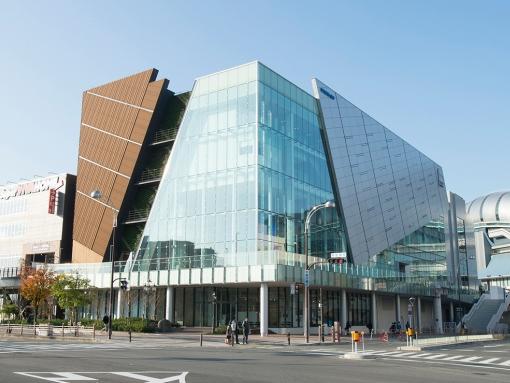
はじめての方へ
大阪ガスクッキングスクールホームページは、株式会社大阪ガスクッキングスクール(以下、「当社」といいます。)が運営する料理講習(以下、「レッスン」といいます。)にご予約いただくレッスン予約サイトです。
- レッスン予約には、ユーザー登録が必要です。
- 入会費・年会費は無料です。
- 24時間いつでもアクセス可能です。
- ご希望の方には、最新情報などメールマガジンでお届けします。
ユーザー登録について
初めて当社のレッスンをご予約いただくには、事前にユーザー登録(無料)をしていただく必要があります。
- ユーザー登録は無料です。
- 次回以降、お客さま情報を入力することなくご予約いただけます。
- お客さま情報をマイページから変更していただけます。
- ご登録いただいたメールアドレスとパスワードでマイページにログインしていただけます。
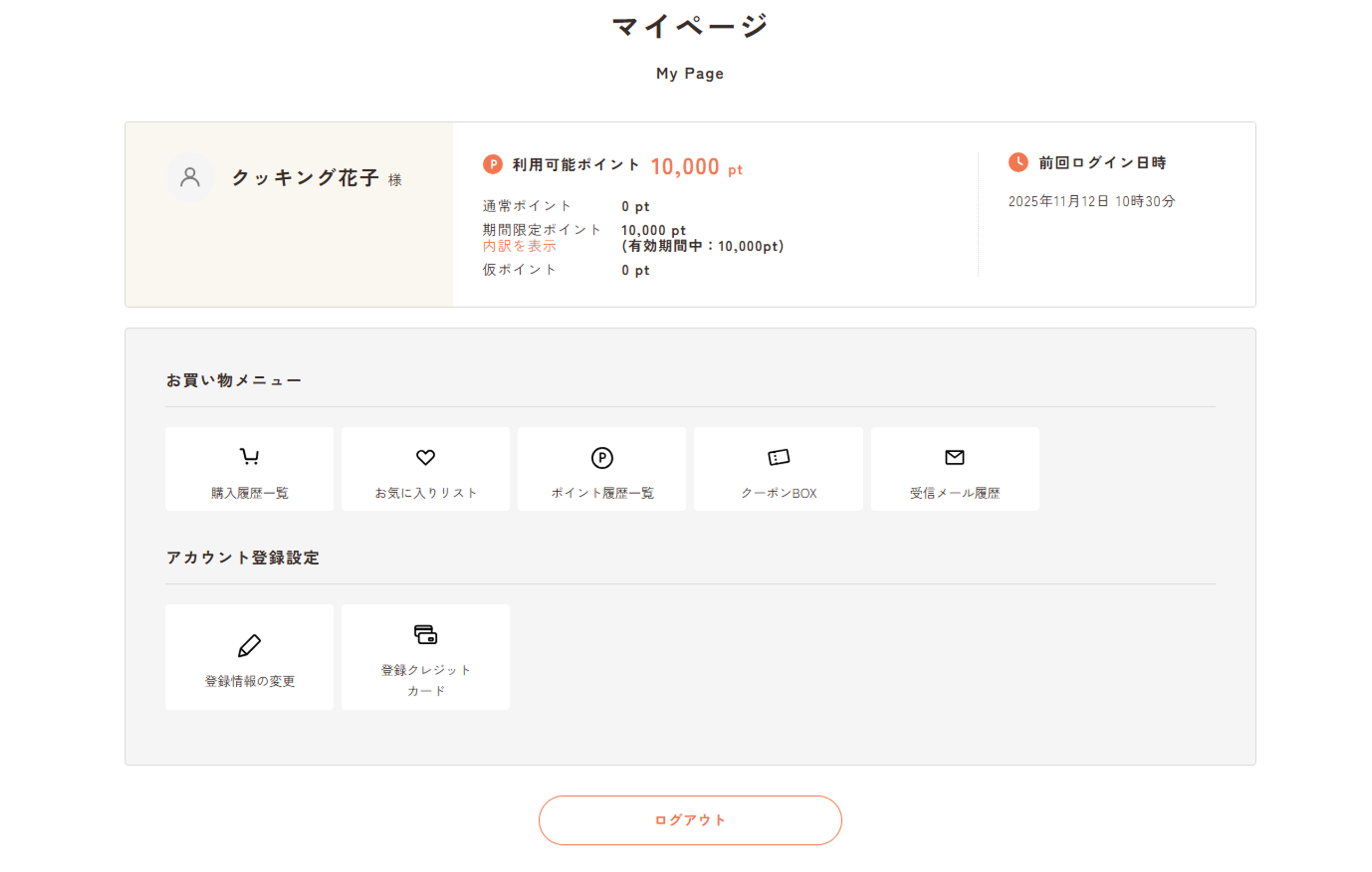
ユーザー登録後は、マイページで以下の機能をご利用いただけます。
- 購入履歴一覧
- お気に入りリスト
- ポイント履歴一覧
- クーポンBOX
- 受信メール履歴
- 登録情報の変更
- 登録クレジットカード
- ログアウト
ユーザー登録方法について
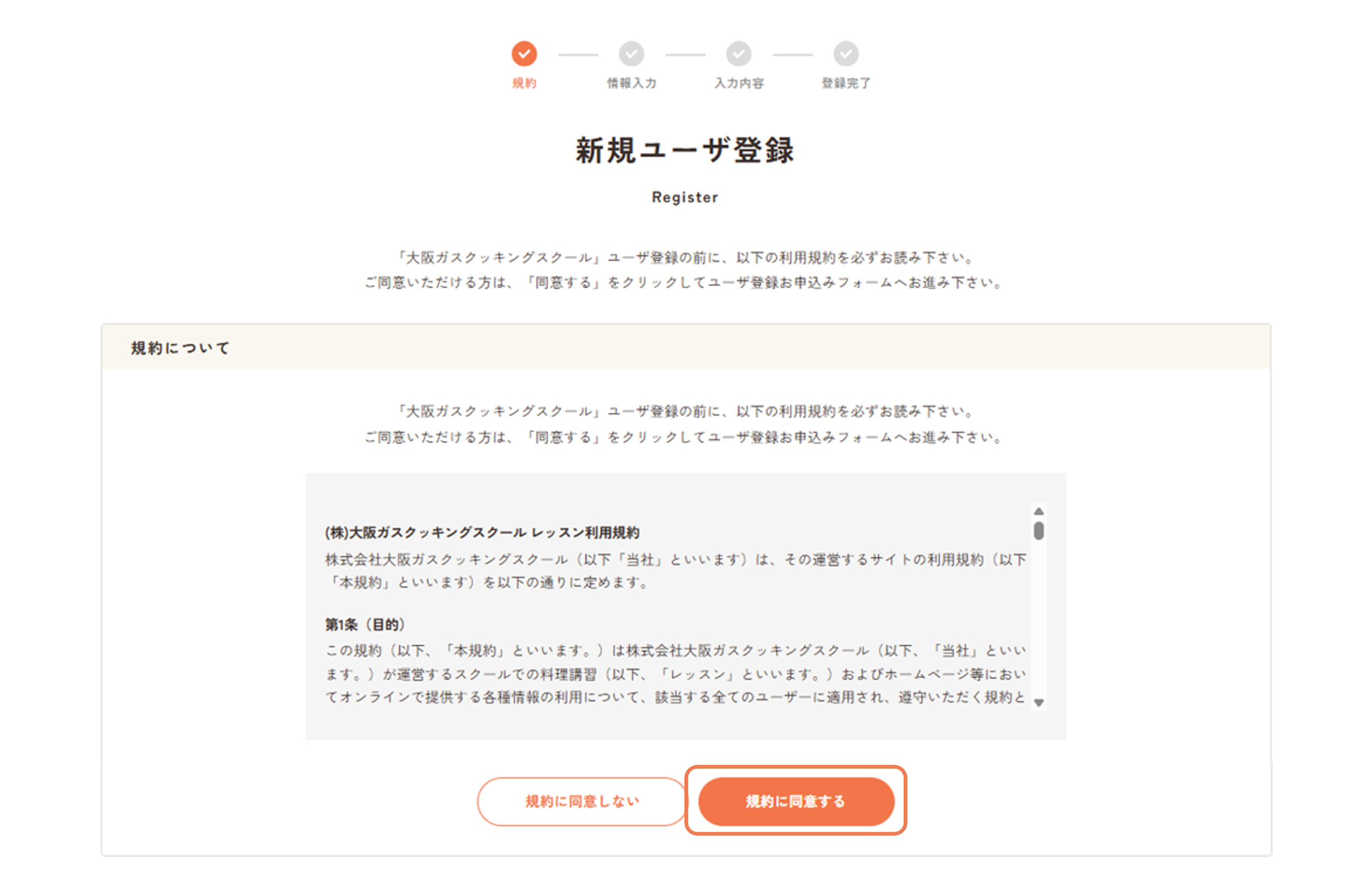
新規ユーザー登録
- 規約について内の「大阪ガスクッキングスクール レッスン利用規約」を確認し、「規約に同意する」をクリックする。
※規約に同意いただけない場合は、レッスンのご予約はいただけません。
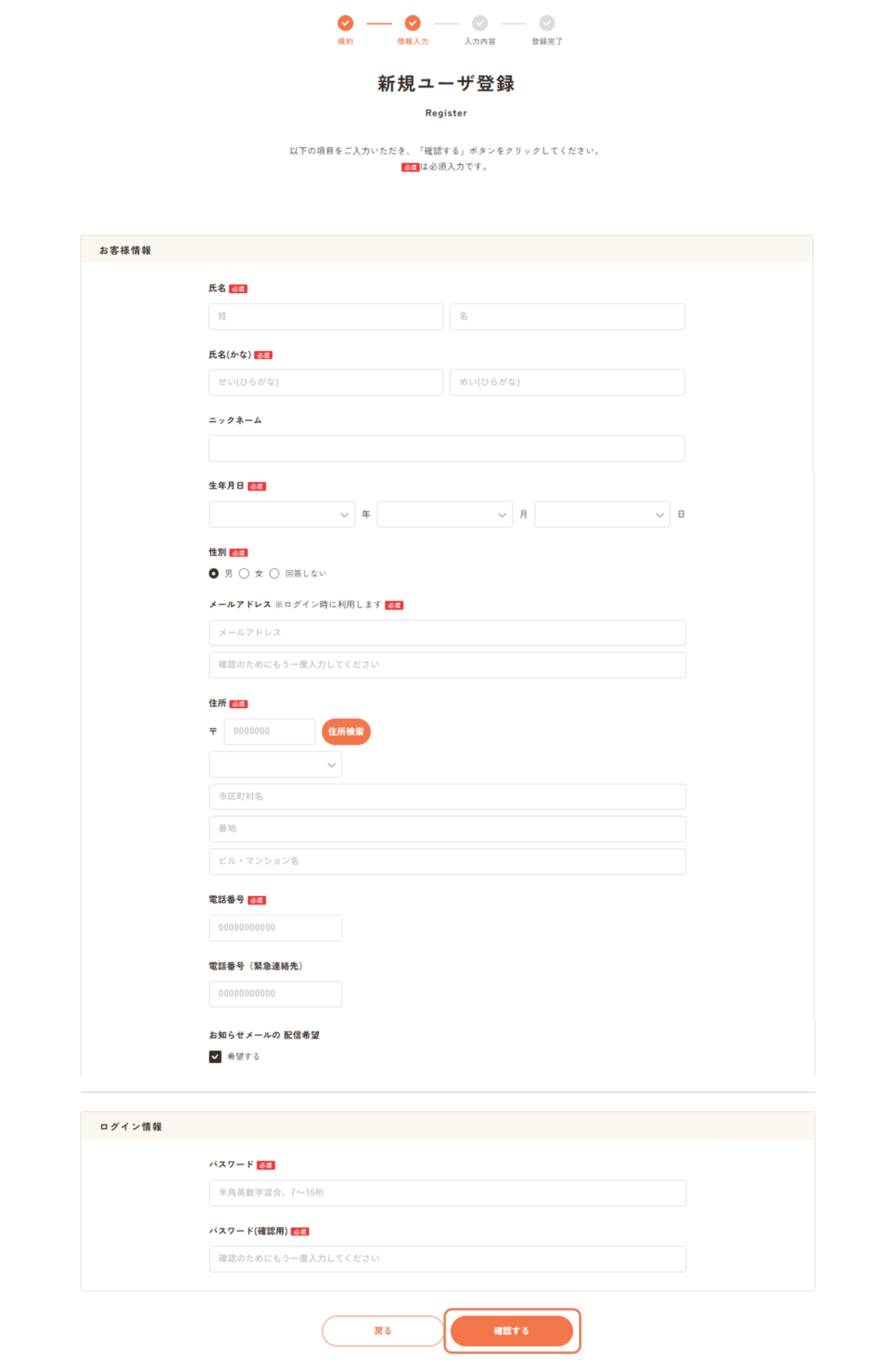
- お客さま情報を入力し、「確認する」をクリックする。
必須項目:氏名、氏名(かな)、生年月日、性別、メールアドレス、住所、電話番号
任意項目:ニックネーム、電話番号(緊急連絡先) ※電話番号とは別の連絡先を入力ください。
- 入力したお客さま情報を確認し、修正がなければ「登録する」をクリックする。
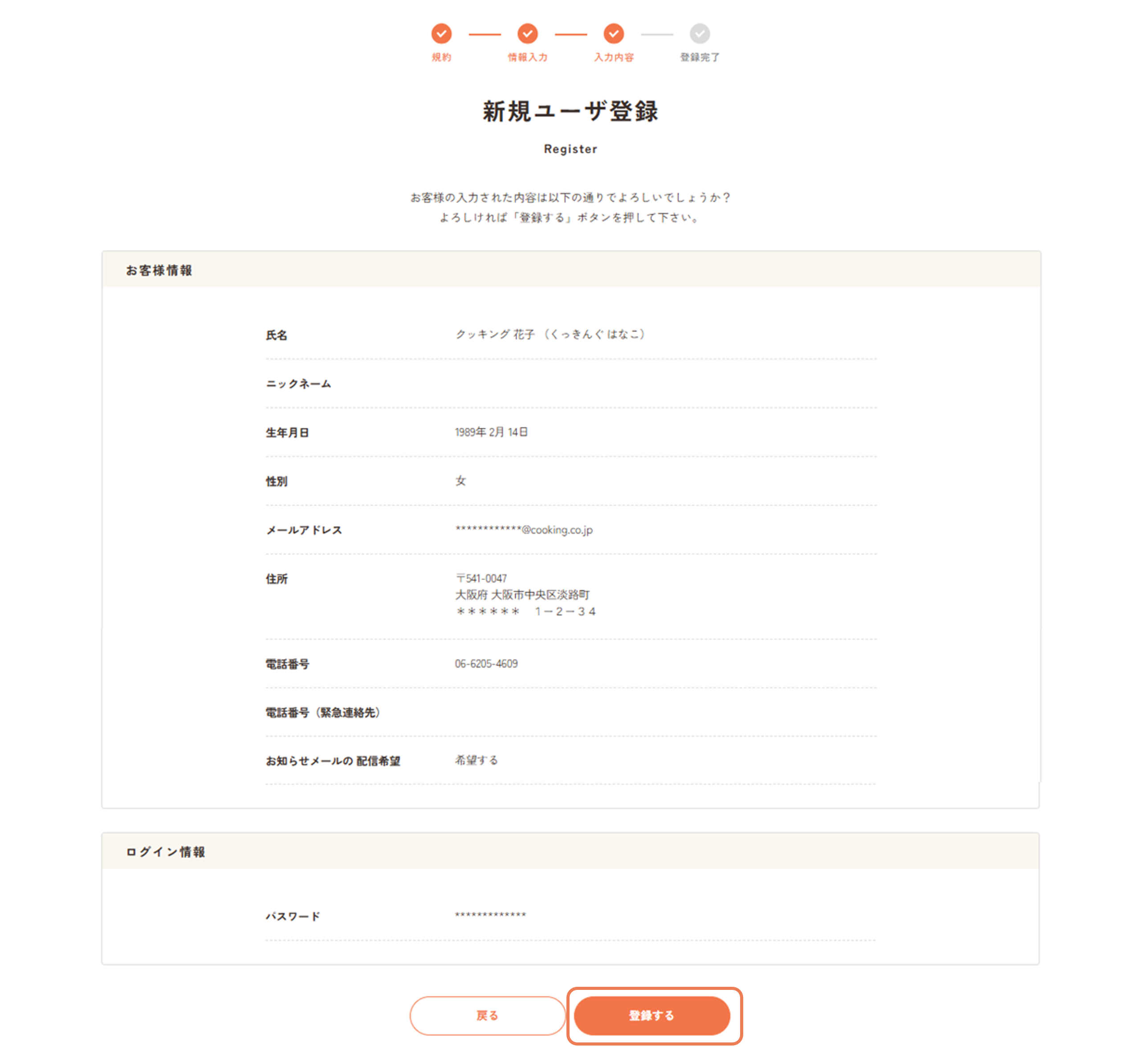
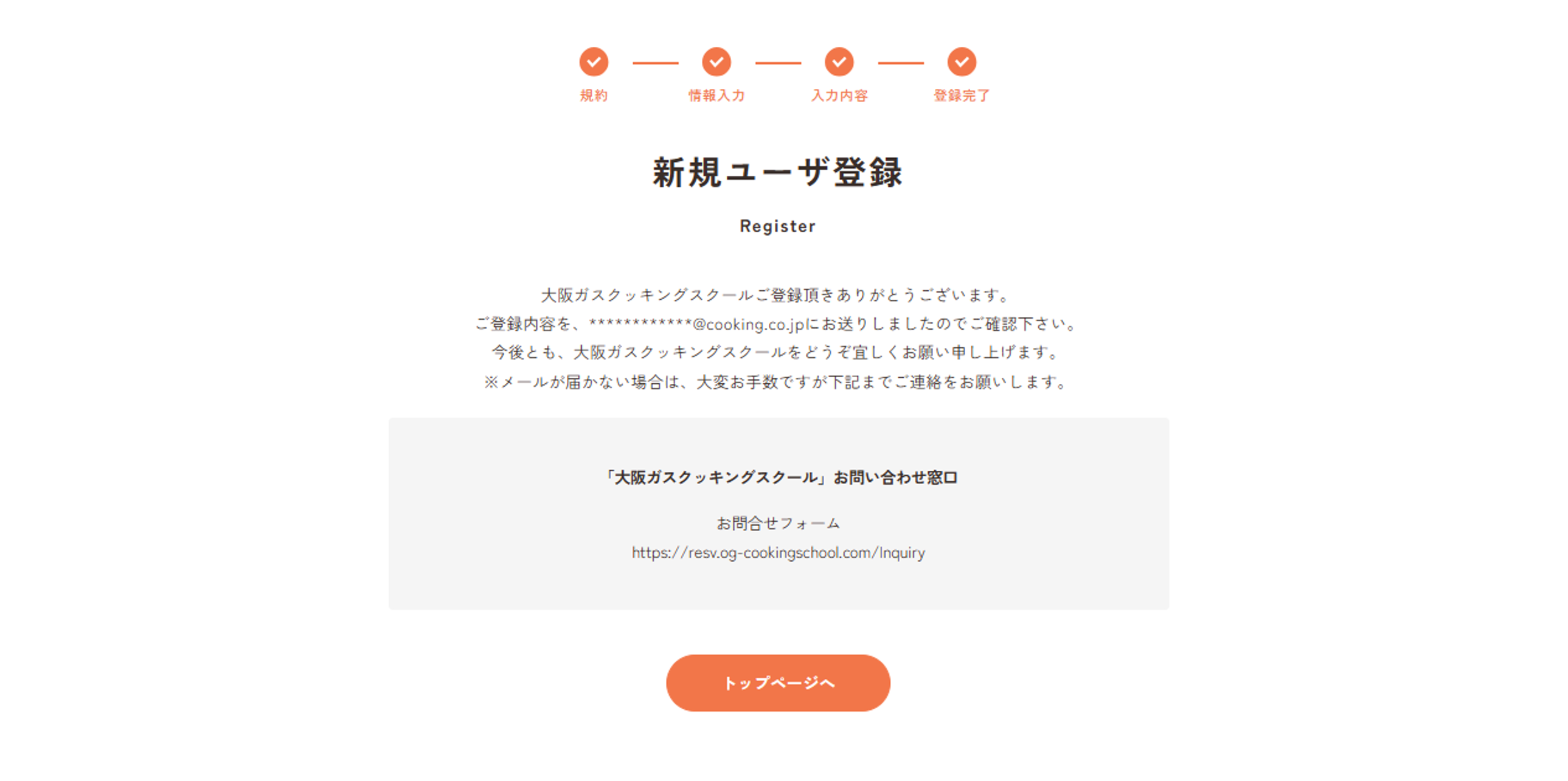
- 登録完了画面が表示されましたら、ユーザー登録は完了です。
ご登録のメールアドレスに「ユーザー登録完了のお知らせ」メールをお送りしておりますので、ご確認ください。
スムーズな情報提供と、万が一の際の連絡対応のため、1ユーザーにつき1つのログインID(メールアドレス)をご利用ください。
同一ユーザーによる複数のログインID(メールアドレス)を確認した場合には、当社にてアカウントを削除させていただく場合がございます。
ユーザー登録情報変更について
- ご登録いただいたメールアドレスとパスワードでマイページにログインしてください。
- マイページの「登録情報の変更」をクリックしてください。
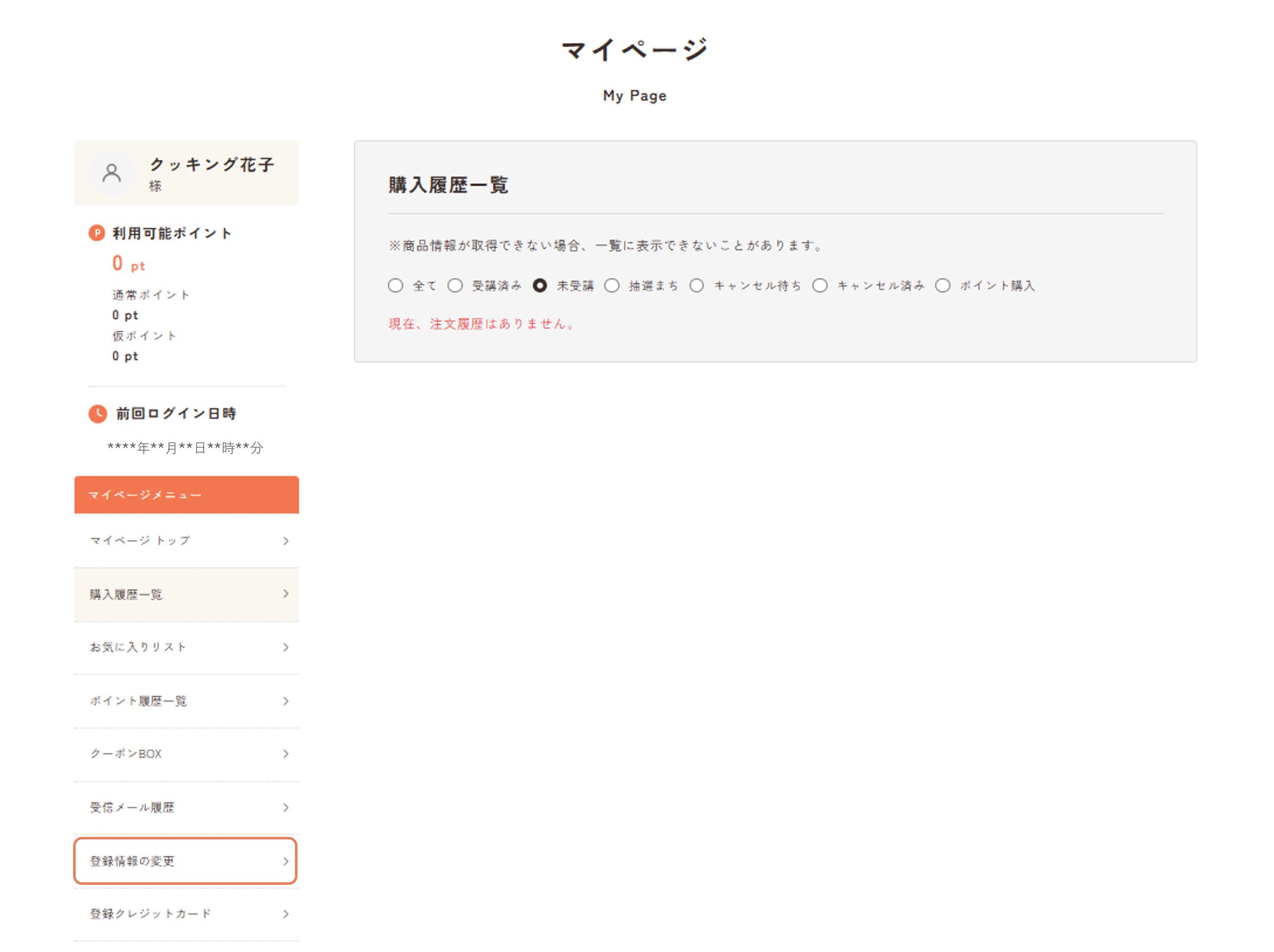
- 「登録情報の変更」ページでお客さまのユーザー登録情報をご確認・修正できます。
- 必須項目(※)は必ず入力してください。
- 登録または修正が完了したら、画面下の「登録」ボタンをクリックしてください。
- 入力内容をご確認ください。表示された内容で登録する場合は、「登録」ボタンをクリックしてください。
- 再度修正する場合は、「戻る」ボタンをクリックし、「登録情報の変更」ページで変更・修正をお願いいたします。
登録したパスワードをお忘れのお客さま
セキュリティ上、当社ではパスワードをお調べすることができません。以下の方法で、パスワードの再発行手続きをお願いいたします。
- パスワード再発行手続きに、ユーザー情報登録を行った際のメールアドレスを入力して、送信ボタンをクリックしてください。
- ご登録のメールアドレス宛に再設定方法をお送りします。
登録したメールアドレスをお忘れのお客さま
お手数ですがお問合せページからご連絡ください。確認の上、ご連絡させていただきます。
メールマガジンについて
メールマガジンでは、オススメのレッスン情報や季節のレシピ、大阪ガスからのお知らせ、さらにお得なキャンペーン情報など、多彩な内容を定期的にお届けしております。
メールマガジンを解除されても、レッスンのご予約やポイントに関する重要なご案内は引き続き送信されますので、ご了承ください。
【メールマガジンの登録】
- ご登録いただいたメールアドレス、パスワードにてマイページにログインしてください。
- マイページの「登録情報の変更」をクリックしてください。
- 「お知らせメールの 配信希望」の「希望する」のチェックをいれてください。
- 以上で、登録完了です。
【メールマガジンの解除】
- ご登録いただいたメールアドレス、パスワードにてマイページにログインしてください。
- マイページの「登録情報の変更」をクリックしてください。
- 「お知らせメールの 配信希望」の「希望する」のチェックをはずしてください。
- 以上で、解除完了です。
- 迷惑メール対策などを設定されている方は、当サイトのメールを使用したサービスをご利用いただけない場合があります。「@ogcs.co.jp」からのメールを受信できるように設定をお願いいたします。
※設定の詳細につきましては、ご契約会社にお問合せください。
大阪ガスクッキングスクール利用規約について
レッスン利用規約
セキュリティについて
当サイト(og-cookingschool.com)でのさまざま通信においては、現在最も信頼性が高いと認められている実用化されたインターネット上の暗号通信技術SSL(Secure Socket Layer)を使用しています。送信される個人情報は第三者に見られることのないよう暗号化されていますので、お客さまは安全に当サイト(og-cookingschool.com)をご利用いただくことができます。
動作環境について
当サイトをより快適にご覧いただくために以下の環境を推奨します。
また、一部のコンテンツをご覧いただく際に、最新のブラウザやプラグインソフトを必要とする場合があります。ご了承ください。
推奨ブラウザ(各最新版)
- 【PC】
- Windows
・Google Chrome
・Microsoft Edge
・Mozilla Firefox
- macOS
・Google Chrome
・Safari
・Mozilla Firefox
- 【スマートフォン】
- iOS
・Safari
- Android
・Google Chrome
レッスンの検索について
レッスンの検索方法
- レッスン一覧から探す
レッスン一覧から、気になるレッスンを探したい場合は、クリックして詳細をご確認ください。

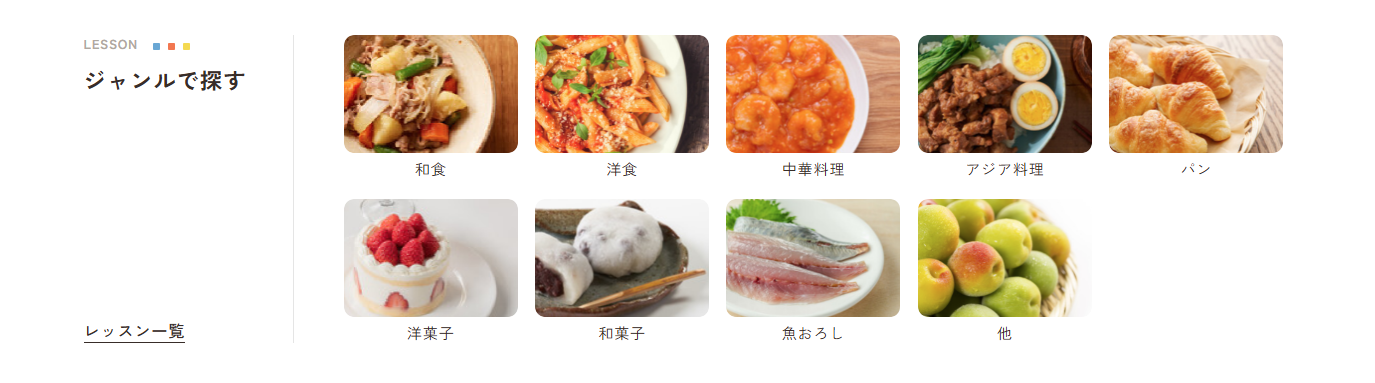
- ジャンルで探す
「和食」「洋食」「中華」「パン」「お菓子」など、興味のあるジャンルからレッスンを探したい場合は、ジャンル一覧をご活用ください。お好みのジャンルを選択して絞り込むことができます。
※ジャンルは1つのみ選択可能です。
- カテゴリで探す
「体験レッスン」「基本のレッスン」「コラボ企画レッスン」など、レッスン形式で探したい場合は、カテゴリ一覧をご活用ください。
「料理」「お菓子」「パン」「ファミリー向け」「キッズ向け」など、様々なカテゴリから、お好みのレッスンを見つけることができます。
※カテゴリは1つのみ選択可能です。

- 曜日で探す
曜日検索で、希望する曜日を選択することができます。平日は仕事のため、週末にレッスンを受けたい方や、毎週決まった曜日に通いたい方は、この機能を活用ください。
※曜日は1つのみ選択可能です。
※平日/土日祝で検索したい場合は、詳細検索からレッスンを検索できます。

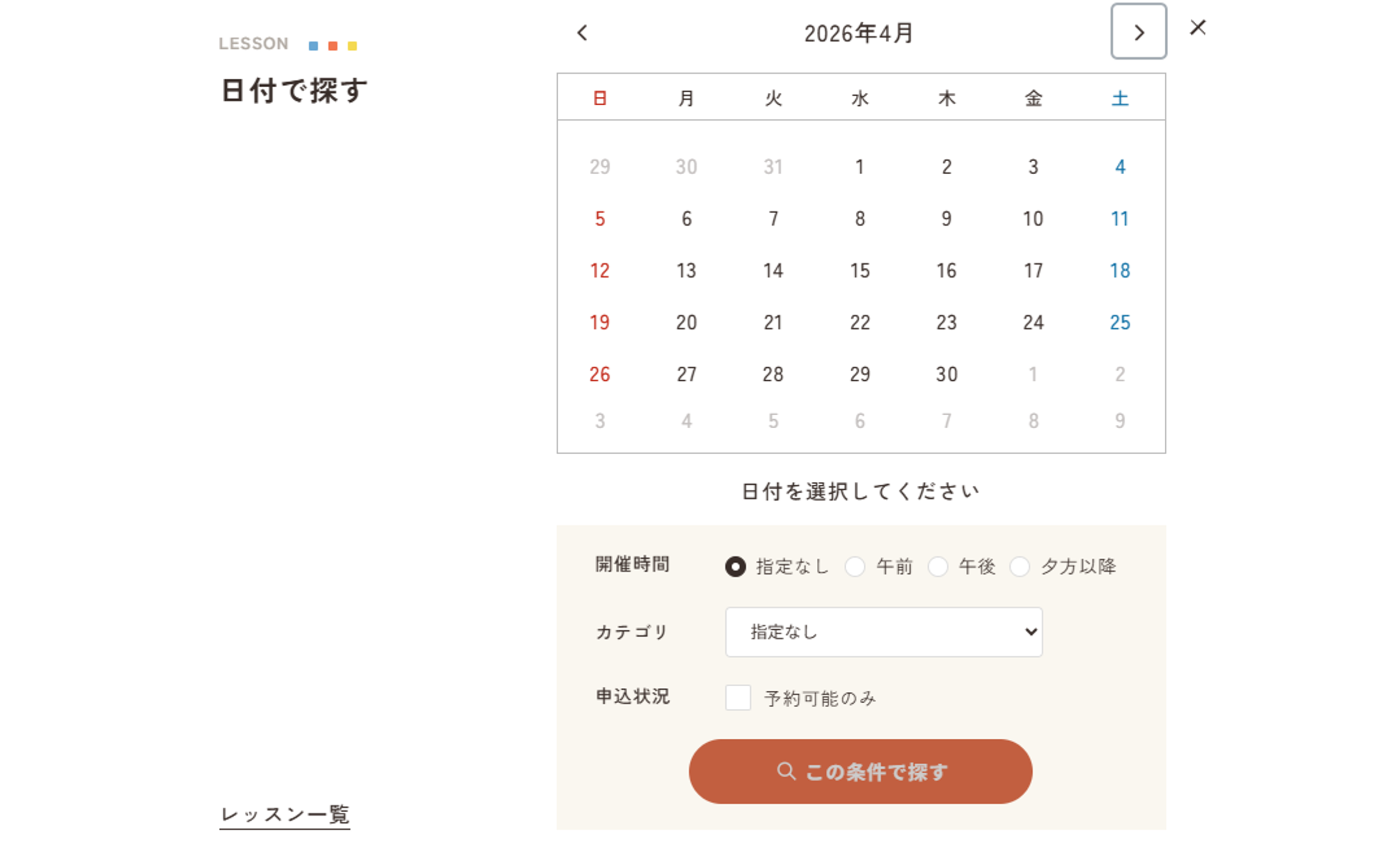
- 日付で探す
日付検索で、開催日を1日単位または範囲で選択して絞り込むことができます。決められた日程、期間が決まっている方は、この機能をご活用ください。
※日付は1日単位または範囲で選択できます。複数日を選択する場合は、連続した範囲で選択する必要があります。とびとびの日付は選択できません。
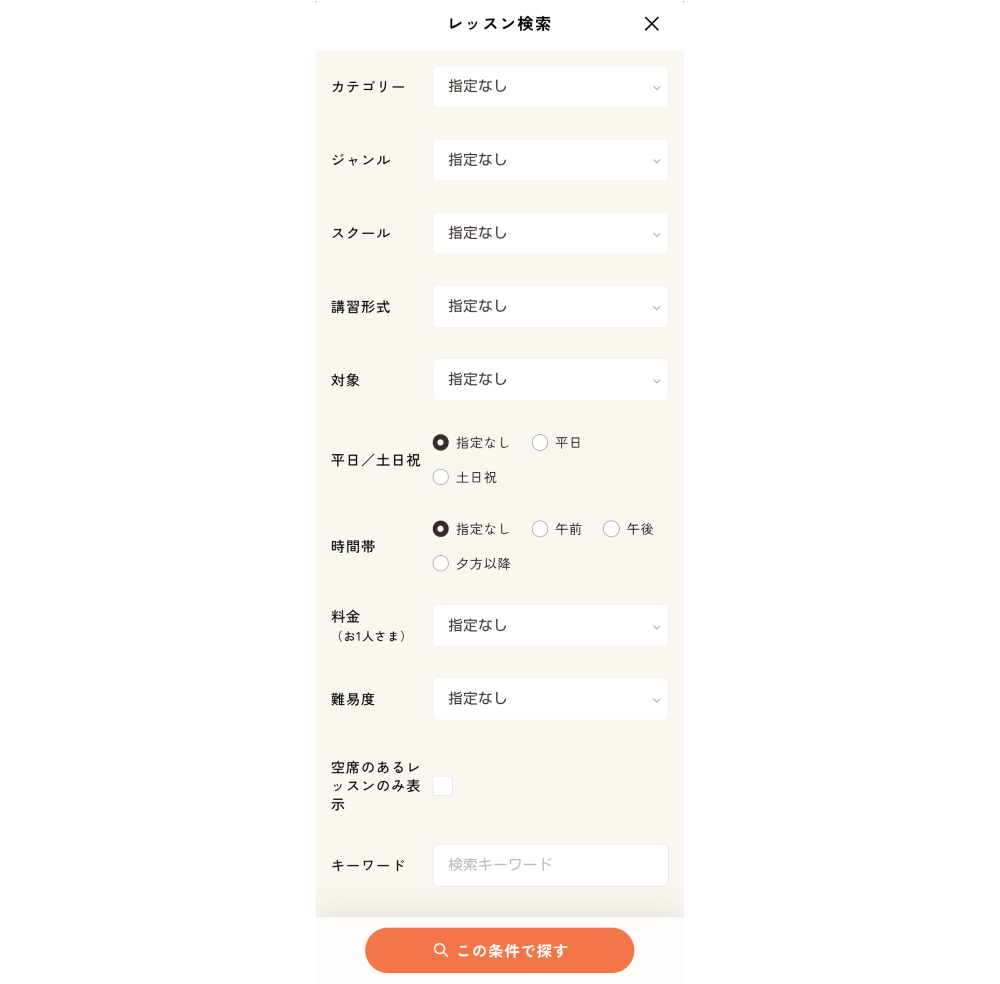
- 詳細検索で条件を絞り込む
より細かくレッスンを探したい場合は、詳細検索をご利用ください。複数の項目を組み合わせることで、好みのレッスンを見つけることができます。
※複数の項目を選択可能です。
- 検索結果をより絞り込む
1~6で検索した結果にさらに以下内容で絞り込み検索ができます。
・予約可能のみ・・・予約可能なレッスンのみを表示させる
・並べ替え・・・商品名、新着順、発売日順、価格が安い、価格が高い、お気に入り登録数
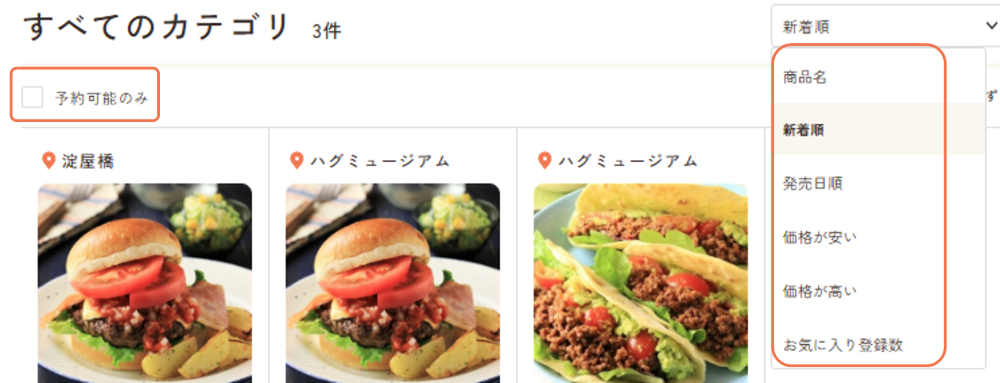 ※選択いただいても、レッスンの開催がない場合があります。ご了承ください。
お支払い方法について
お支払方法は以下よりお選びいただけます。
レッスン予約
- クレジットカードでのお支払い
- ポイントでのお支払い
- クーポンの利用
※レッスンの予約確定後の支払方法変更はできません。予約をキャンセルした後、再度レッスンをご予約ください。
また、レッスンの変更も行えません。
ポイント購入
- クレジットカードでのお支払い
- コンビニでのお支払い (ファミリーマート、ローソン、ミニストップ、セイコーマート、デイリーヤマザキ)
※ポイント購入の注文完了後のキャンセルおよび返金はできません。ご利用をよくご検討のうえ、ご購入ください。
クレジットカードでのお支払い
以下のカードがご利用いただけます。
VISA、MasterCard、JCB、American Express、Diners Club
・引き落とし日は各クレジットカード会社の会員規約に基づきます。詳しくはカード会社へご確認下さい。
・カード会社の締切日以降にキャンセルした場合、一旦口座から引き落とし後にカード会社より返金させていただきますので、予めご了承下さい。
・クレジットカードへのご請求日は予約されたレッスンの予約確定日となります。予約確定日とご請求日が異なる事がございますのでご注意ください。
また、クレジットカード支払いと併用して以下のお支払い方法もご利用いただけます。
・ポイントでのお支払い
・クーポン
※注意事項※
- クレジットカードによる不正注文防止のため、クレジットカードご利用のお客さまには、不正利用防止システムへの照会や、クレジットカード会社へご契約者さま情報の照会、またはお電話にてご本人さま確認をさせていただくことがございます。その際に確認させていただくクレジットカードのご契約者さま情報は、不正利用注文防止のみに使用し、その他の目的で使用することはありません。
- 照会の結果次第では、他の決済手段への変更や、当社でのご予約受付・商品の購入ができない場合がございます。ご了承ください。なお不正利用発覚の場合、警察へ注文データ等の提出や被害届はもちろんのこと、共有データベースへ不正利用情報を登録いたします。
お支払い回数
一括払いのみとなります。
3Dセキュアサービスについて
「3Dセキュア(スリーディーセキュア)」とは、VISAが開発したインターネット上の本人認証技術で、VISA、MasterCard、JCBの国際カードブランドが利用を推奨しています。オンラインショッピングでクレジットカード決済をする際に、クレジットカード情報(カード番号・有効期限など)と、発行カード会社に事前登録した本人しか分からないパスワードの入力を合わせて行うことで、第三者によるなりすまし注文などの不正使用を防止する仕組みです。
セキュリティコードについて
「セキュリティコード」とは、クレジットカードの裏面または表面に記載された3桁もしくは4桁の番号です。これはクレジットカード利用伝票や明細書に記載されず、カードをお持ちの方のみ知ることができるため、オンライン上でのクレジット決済時にセキュリティを高めることができます。
※クレジットカードブランドによってはセキュリティコードに対応していない場合があります。
※セキュリティコードはお客さまの暗証番号ではありません。
ポイントでのお支払いについて
スマイルCSポイントは、1円=1ポイントで、レッスン料金として使える当社独自のWebポイントサービスです。
・ユーザー登録が必要です。
・購入ポイントと特典ポイントがあります。
・1ポイント1円として、ユーザー本人が参加するレッスンのお支払いにご利用いただけます。
※親子レッスン、ファミリーレッスンは予約時の申込人数分についてのみポイントにてお支払いいただけます。
・残ポイント不足の際には、ポイントを追加購入するか、クレジットカードで不足分を支払うことができます。
・ポイントは、1,000円単位で、一度に最大29,000円分購入できます。
・ポイントを利用できる有効期間は、ポイント購入日から1年間を経過する日までとし、その期間のレッスンの受講にご利用いただけます。くわしくはポイントについてをご覧ください。
また、ポイント支払いと併用して以下のお支払い方法もご利用いただけます。
・クレジットカードでのお支払い
・クーポン
クーポンの利用について
クーポンは以下の方法でご利用いただけます。
・マイページのクーポンBOX内にあるクーポン
クーポンBOXにクーポンがない場合は、決済時に選択できません。
・紙のクーポン
決済時にクーポン番号を入力してご利用いただけます。
※クーポン番号の入力・選択を忘れた場合は、一度該当レッスンをキャンセルし、改めてクーポンを選んでご予約ください。
また、クーポンと併用して以下のお支払い方法もご利用いただけます。
・クレジットカードでのお支払い
・ポイントでのお支払い
コンビニでのお支払い(前払い)
- お支払い画面でコンビニ決済を選択すると、ご注文完了画面にコンビニ決済番号が表示されます。
- また、ご注文完了後にお送りする「ご注文受付けのお知らせ」メールでもご案内いたします。
- ご注文履歴からご注文番号をご確認いただけます。
- コンビニ決済番号を印刷またはメモし、お近くのコンビニのマルチコピー機で手続きをお願いします。
- スマイルCSポイント購入のみ支払い方法を選択できます。レッスンの支払いでは選択できません。
- 手数料は1件につき300円です。
[各コンビニからのお支払い手順はこちら]
セブンイレブン
ローソン・ミニストップ
ファミリーマート
セイコーマート
デイリーヤマザキ
ポイントについて
スマイルCSポイントは、1円=1ポイントで、レッスン料金として使える当社独自のWebポイントサービスです。
ポイントの特徴
- ユーザー登録が必要です。
- 購入ポイントと特典ポイントがあります。
- Web上でご予約・お支払いがすべて完了します。
- 24時間、いつでも追加購入可能です。
ポイントの利用方法
- 1ポイント=1円として、ユーザー本人が参加するレッスンのお支払いにご利用いただけます。
※ただし、親子レッスン、ファミリーレッスンは予約時の申込人数分についてのみポイントにてお支払いいただけます。
- レッスン予約時にはポイントの追加購入はできません。必ずレッスン予約前にポイント残高をご確認ください。
なお、レッスン予約時にポイント残高が不足している場合は、不足分をクレジットカードでお支払いいただけます。
ポイントの購入方法
- ポイントは、1,000円単位で購入できます。
- 1回の購入は、1,000円単位で、29口までご購入いただけます。
- 以下の決済が使えます。
・クレジットカード決済(VISA、MasterCard、JCB、American Express、Diners Club)
・コンビニ決済 (ファミリーマート、ローソン、ミニストップ、セイコーマート、デイリーヤマザキ)
- ポイント購入の注文完了後のキャンセルおよび返金はできません。ご利用をよくご検討のうえ、ご購入ください。
ポイントの有効期限
- ポイントを利用できる有効期間は、ポイント購入日から1年間を経過する日までとし、その期間のレッスンの受講にご利用いただけます。
例: 2026年1月10日購入の場合、有効期限は2027年1月09日23時59分までです。
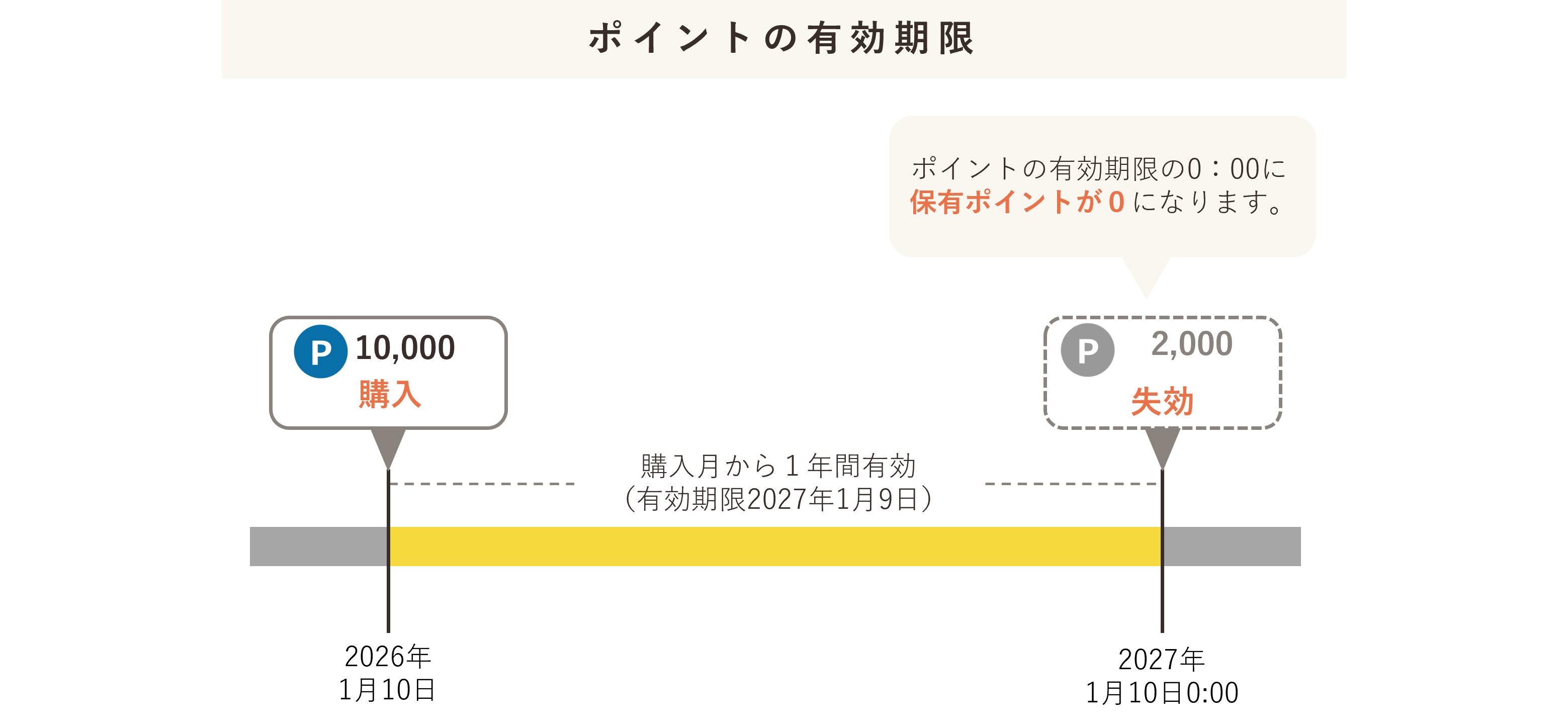
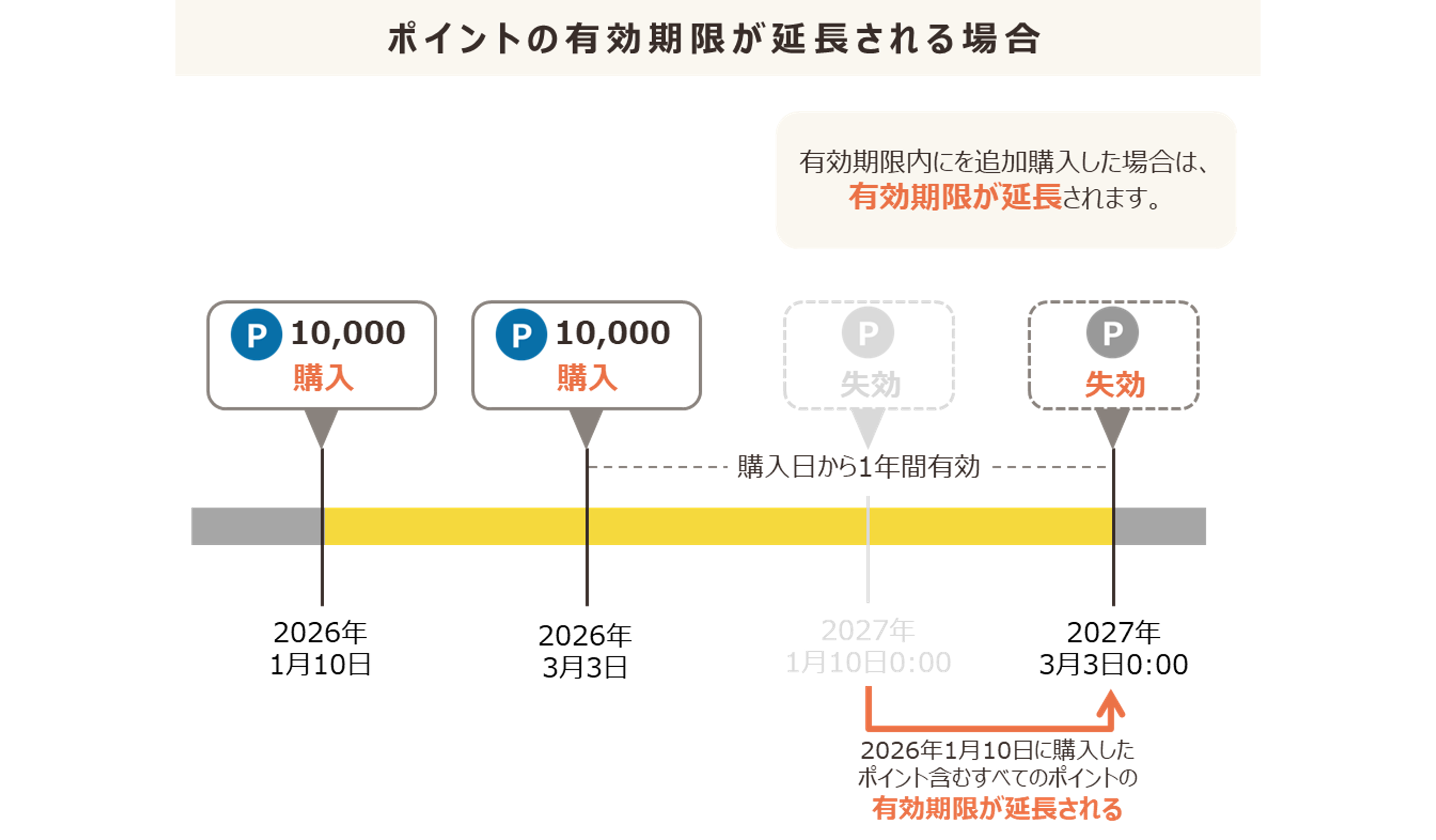
- 新たにポイントを追加購入された場合、購入ポイントの有効期間はその日から1年間を経過する日までとなります。
例: 有効期限が2027年1月31日のポイントを2,000ポイント保有している状態で、2026年3月3日10,000円分のポイントを追加購入すると、残ポイント2,000+新規購入ポイント10,000=12,000ポイントの有効期限が2027年3月2日23時59分まで延長されます。
※詳しくは、ポイント利用規約をご確認ください。
受講証明書について
受講証明書が必要な場合は、お問合せページよりご連絡ください。
発行に関する条件
- 受講証明書は、1レッスンにつき1枚発行いたします。
- 受講証明書は、対象レッスンの開催日以降に発行可能です。
- レッスン開催日前の場合は、レッスン開催日以降に発行いたしますので、発行までに時間がかかる場合がございます。
発行手順
- お問合せページより、下記情報をご連絡ください。
・受講証明書が必要なレッスン名
・受取り方法(手渡し or 郵送)
・ユーザー情報
・氏名
・氏名(かな)
・メールアドレス
・電話番号
※ご登録いただいたユーザー情報と一致しない場合は、受講証明書を発行できません。
- 事務局にて受講証明書の発行を行います。
- ご指定いただいた方法にて、受講証明書をお渡しいたします。
キャンセル・レッスンの変更・レッスンの代理受講について
キャンセル料
レッスンのキャンセルは、Webページのマイページより24時間行えます。
キャンセル料は、レッスン開催日の7日前より発生いたします。

例1:4/20のレッスンを4/12 午後23:50にマイページからキャンセルした場合→8日前キャンセル キャンセル料 無料
例2:4/20のレッスンを4/13 午前00:05にマイページからキャンセルした場合→7日前キャンセル キャンセル料 レッスン料金の100%
レッスンの変更について
- レッスンの変更は、受付けておりません。
- レッスンの変更をご希望の場合は、現在ご予約のレッスンをキャンセルして、改めてご予約ください。
代理受講について
安全上の理由から、代理者の受講は受け付けておりません。
アクセス
- クッキングスクール 淀屋橋
- 住所: 大阪市中央区平野町4-1-2
- TEL: 06-6205-4640(代表 自動応答)
- 最寄駅: 大阪メトロ「淀屋橋」駅から徒歩約5分
- Googleマップで見る

- クッキングスクール ハグミュージアム
- 住所: 大阪市西区千代崎3丁目南2番59号 (大阪ガスハグミュージアム4F)
- TEL: 06-6586-3434(代表 自動応答)
- 最寄駅: 大阪メトロ「ドーム前千代崎」駅から徒歩約3分
阪神「ドーム前」駅から徒歩約3分
JR「大正」駅から徒歩約7分
- Googleマップで見る